
期限まで6日残して達成。
7月30日にLangakuを使い始めて72日で10万語に到達したよ。
10万語到達したからって「英語めっちゃ分かる~」っていうのはないね。公式Noteのインタビューで再三言われてる通り。
気持ちスピードを上げて、次は20万語目指そう。
期限まで6日残して達成。
7月30日にLangakuを使い始めて72日で10万語に到達したよ。
10万語到達したからって「英語めっちゃ分かる~」っていうのはないね。公式Noteのインタビューで再三言われてる通り。
気持ちスピードを上げて、次は20万語目指そう。

18日に読むのを忘れたり体調が悪かったりして8万語達成が期日に間に合わなさそうで焦ったけど、なんとか達成。
隙間時間にちょっとでも読もうとしたら、挽回できた。
0~5万語あたりは「英語の文章を読むのに抵抗なくなってきたな」とか実感があったけども。5万語→10万語の今はそこまで成長してる実感は薄いかな~。でも、英語でじっくり漫画読むのは楽しくて続いている。
1コマ1コマ、日本語より考えて読むし、単語のニュアンスを身に着けようと感情を込めて読んでると、感動的な場面でドチャクソ泣いてしまう。妓夫太郎と堕姫の過去話で泣けて音読できなかったわ……。
今より多読スピード上げたいなあ。
公式ノートに「12万語読破」記事あるけど
10万語程度だと
くらいの感覚なんだと自分でも実感してきた。ここからあと2万語読んだとしても大きく変わらなそう。
やっぱ10万語は入門でしかなく、100万語くらい読破しないと大きな変化はないんじゃないかな、と。(100万語到達しても同じこと感じてそうだが)

デフォルトでは「システムのゴミ箱に移動する」になっているのだが、iOS/Androidにはシステムのゴミ箱なんてない。
というわけでデフォルトのままにしておくと、うっかり削除した時に復帰できなくなる。
ちゃんと「Obsidianのゴミ箱(.trashフォルダ)に移動する」という設定しておこう。(1敗)
もちろんiOSでは.trashというフォルダは見えないので、プラグインを使わないといけない。
↓.trashフォルダを確認・操作できるようにするプラグイン「Trash Explorer」。
ふと思いついて1日だけNo YouTube Dayをやってみた。
文字通りYouTubeを見ないようにすること。
No YouTubeチャレンジとして長期間見ない挑戦をしている人もいる。
AIに要約させたら「最初の禁断症状を乗り越えたら、集中力が高まってクリエイティブになれた」とのこと。
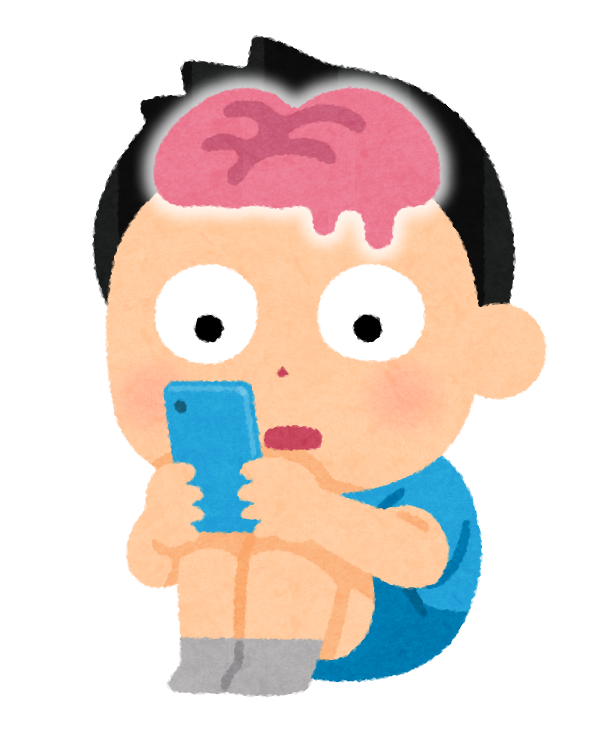
YouTubeのせいでバグったドーパミン基準値が治るらしい。要するにドパガキ卒業できる……ってコト?
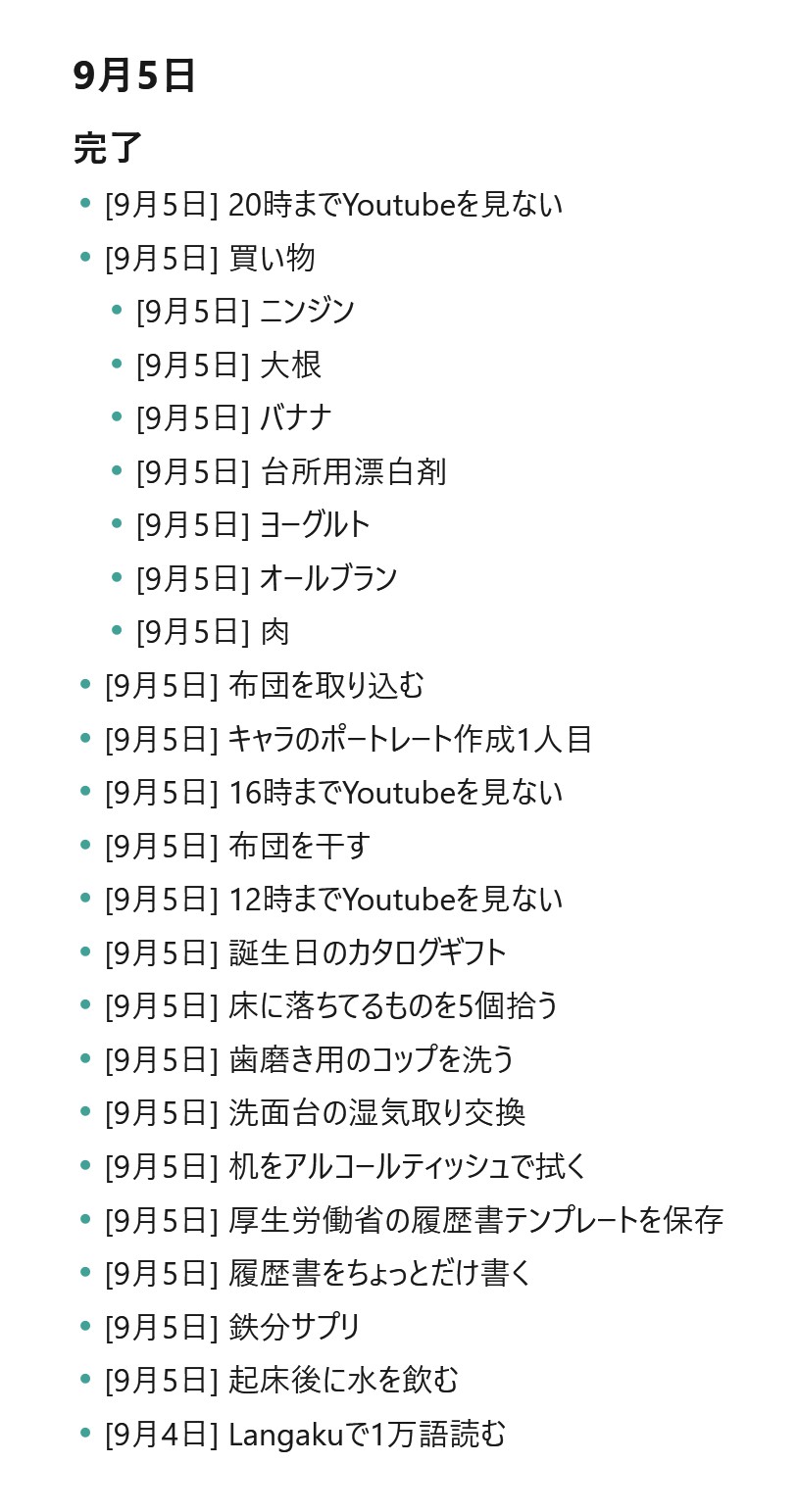
いっぱいタスクを処理できたよ!(買い物リストで稼いでる感もあるが)
休日にやろうやろうと思ってできてなかったお掃除が少しでもできたのは良い変化。
30日チャレンジしてる人が言ってる通り、午前中はYouTubeを見たくなったが、「12時までYouTubeを見ない」といった小さいタスクに細分化したらなんとか1日は達成できた。
TickTickでチリン!(タスク完了した時の音)って鳴るのは気持ちがいい。(ドーパミン気持ちいいナリィ!!!)
5万語→6万語の目標は……

達成!
というか期日2日前の時点で達成済。順調(*´ω`*)
というわけで、次の10日で7万語を目指そう。
